隨著移動辦公與智能設備互聯需求的增長,使用手機遠程控制電腦已成為許多用戶的常見需求。無論是為了在外出時訪問家中電腦的文件,還是在緊急情況下處理工作事務,掌握這一技能都極具實用價值。
一、手機控制電腦的基本原理與準備
遠程控制的核心是通過網絡協議(如VNC、RDP等)在手機和電腦之間建立連接,將電腦的屏幕畫面傳輸到手機,并將手機的操作指令(如點擊、滑動、鍵盤輸入)傳回電腦執行。在開始前,需確保以下幾點:
- 網絡環境:手機和電腦需處于同一局域網,或通過互聯網連接(需公網IP或借助中轉服務器)。
- 軟件安裝:在電腦端和手機端安裝對應的遠程控制軟件。
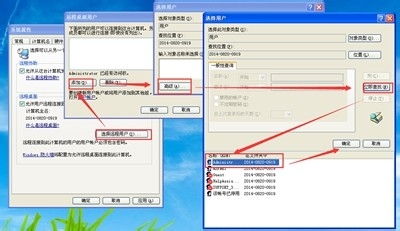
- 權限設置:電腦端需開啟遠程訪問權限,并設置安全密碼,防止未授權訪問。
二、主流手機控制電腦軟件推薦
以下為幾款功能全面、穩定性高的軟件,適用于不同操作系統(如Windows、macOS、Linux)與手機系統(iOS、Android):
- TeamViewer
- 特點:全球知名遠程控制工具,支持跨平臺操作,界面友好,安全性高(采用端到端加密)。
- 適用場景:個人免費使用,適合臨時遠程協助或文件傳輸;企業版提供高級功能。
- 使用方法:在電腦和手機安裝后,通過設備ID和密碼即可連接。
- AnyDesk
- 特點:輕量級軟件,連接速度快,延遲低,支持聲音傳輸和文件管理。
- 適用場景:對速度要求高的用戶,如遠程設計或游戲串流(需高帶寬)。
- 注意:免費版功能受限,高級功能需付費。
- 微軟遠程桌面(Microsoft Remote Desktop)
- 特點:官方工具,專為Windows系統優化,兼容性好,支持多顯示器。
- 適用場景:Windows用戶遠程辦公,尤其是企業環境(需配置網絡權限)。
- 限制:僅支持Windows系統,手機端需安裝對應APP。
- 向日葵遠程控制
- 特點:國產軟件,功能全面(含遠程開機、攝像頭監控等),操作簡單。
- 適用場景:個人及中小企業用戶,適合國內網絡環境。
- 優勢:提供硬件設備(開機棒),實現遠程喚醒電腦。
- Chrome Remote Desktop
- 特點:基于Chrome瀏覽器,無需安裝額外軟件,通過Google賬號同步。
- 適用場景:臨時或輕量級遠程控制,適合Chrome忠實用戶。
- 缺點:功能較基礎,依賴網絡穩定性。
三、如何選擇適合的軟件?
選擇時需綜合考慮以下因素:
- 系統兼容性:確保軟件支持你的電腦和手機系統。
- 網絡要求:若需跨網控制,優先選有中轉服務的軟件(如TeamViewer)。
- 安全需求:涉及敏感操作時,應選加密嚴格的軟件(如AnyDesk或付費版)。
- 功能需求:根據是否需要文件傳輸、聲音同步或游戲支持來篩選。
- 成本:個人用戶可選免費版,企業用戶可評估付費功能。
四、使用注意事項
- 安全第一:設置強密碼并定期更換,避免使用公共Wi-Fi進行遠程控制。
- 網絡優化:盡量使用5GHz Wi-Fi或有線網絡,以減少延遲。
- 權限管理:遠程結束后及時斷開連接,電腦端可設置訪問時間限制。
- 法律合規:僅用于合法用途,未經授權控制他人設備屬違法行為。
###
手機控制電腦的技術已趨于成熟,軟件選擇多樣。對于普通用戶,可先從免費工具(如向日葵或TeamViewer)入手;若追求極致體驗,可嘗試付費方案。合理利用這一功能,能顯著提升工作效率與生活便利性。